Подключение Spora VPN через FlClashX
Установка приложения, добавление подписки, выбор сервера и полезные функции.
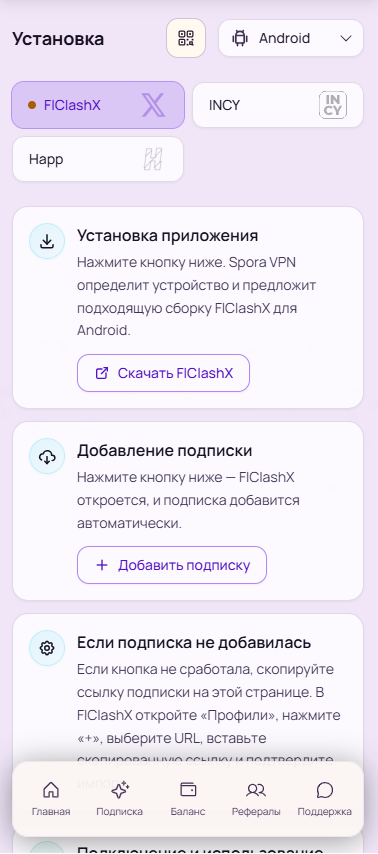
Установите FlClashX и добавьте подписку
В личном кабинете Spora VPN откройте раздел «Подписка» и нажмите «Подключить устройство». Система автоматически определит ваше устройство как Android. Выберите FlClashX, как показано на скриншоте.
Нажмите «Скачать FlClashX», установите приложение, затем вернитесь на страницу установки и нажмите «Добавить подписку».
Если автоматическое добавление не сработало, скопируйте ссылку подписки и добавьте её вручную через раздел «Профиль» в FlClashX.
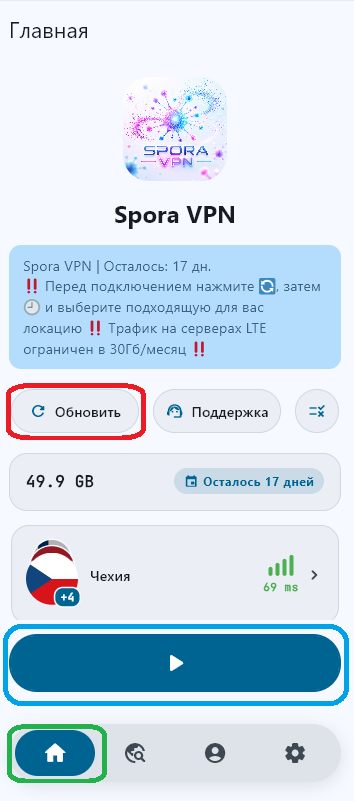
Главный экран и подключение
Откройте вкладку «Главная» — значок домика в нижнем меню (зелёная рамка). Здесь отображаются сведения о подписке и кнопка «Обновить».
Нажмите «Обновить» (красная рамка), чтобы получить актуальные серверы и изменения конфигурации.
Для включения VPN нажмите большую кнопку внизу экрана (синяя рамка). При первом подключении подтвердите системный запрос Android на создание VPN-соединения.
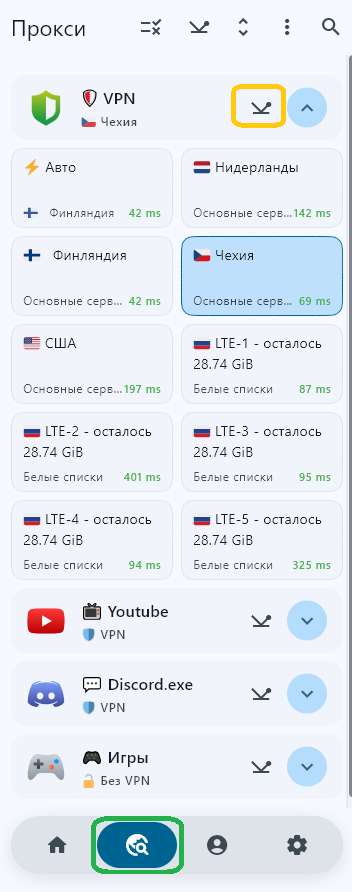
Выберите локацию и проверьте задержку
Перейдите в раздел «Прокси» через нижнее меню (зелёная рамка). Здесь можно выбрать подходящую страну или LTE-сервер.
Нажмите кнопку проверки задержки в верхней части экрана (жёлтая рамка), чтобы получить значения пинга для доступных серверов.
Выберите нужную локацию. Если VPN ещё выключен, вернитесь на вкладку «Главная» и включите его.